
Guide · 新手图文教程
Discord 使用教程:从零到进语音房
第一次用 Discord 不用慌。本教程按“注册账号 → 加入服务器 → 开语音 → 加好友 → 调设置”的真实顺序编写,每一步都说明界面位置和常见卡点。 还没装客户端的话,先去下载页装好再回来。
注册账号并完成初始化设置
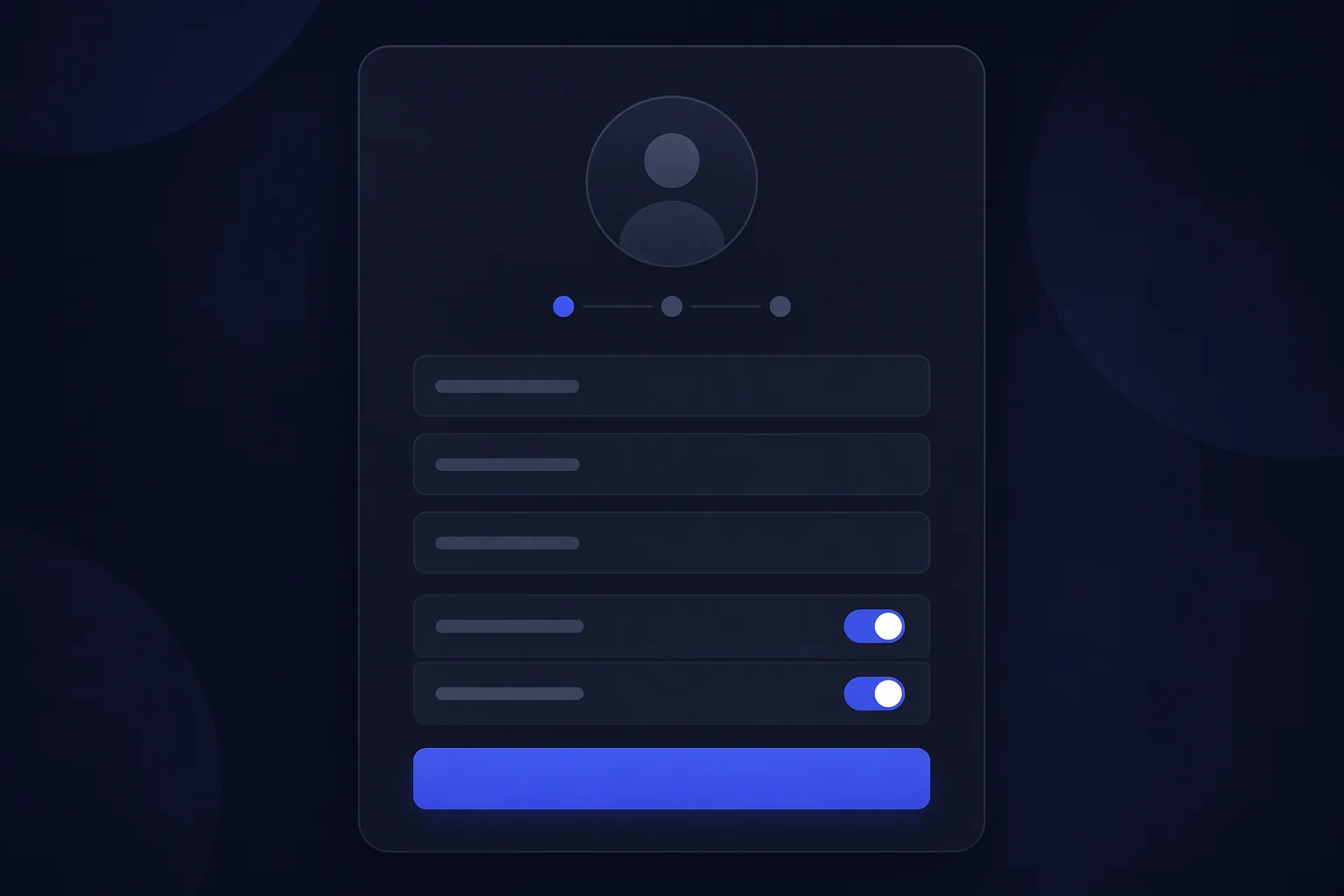
打开客户端后点击“注册”,用你的常用邮箱填写用户名和密码。注册完成后到邮箱里查收验证邮件并点击确认链接,这一步不做的话,部分服务器会限制发言。接着按向导设置头像、出生日期,并选择是否允许同一服务器成员给你发私信——不确定就先保持默认,之后随时能改。
初始化向导还会询问你的兴趣方向,用于推荐公开社区,这一步可以全部跳过:对多数中文用户来说,服务器都是靠朋友分享的邀请链接加入的,而不是靠推荐。
常见卡点:收不到验证邮件时,先检查垃圾邮件文件夹,再确认注册邮箱拼写;国内部分邮箱对海外邮件有延迟,一般十分钟内会送达。
通过邀请链接加入服务器
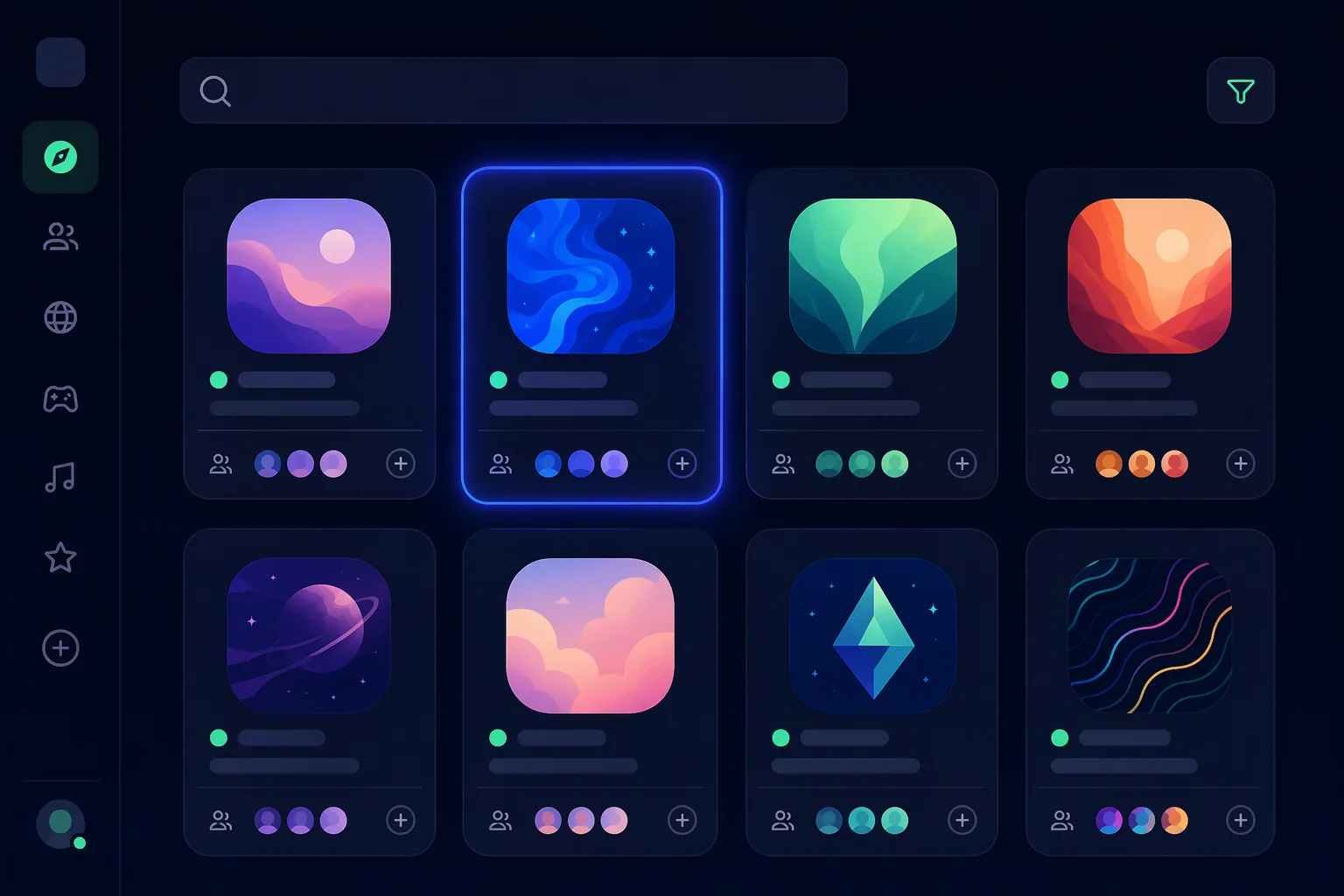
加入服务器有三种方式:点击好友发来的邀请链接(最常用);在探索页浏览公开社区;或点击左侧边栏的“+”自己创建。通过链接加入时,如果链接附带有效期或人数上限,提示“邀请无效”就说明链接已过期,需要让发起人重新生成一个。
进入服务器后先别急着发言,花两分钟看一下置顶公告和频道列表的命名规则:大多数社群要求先看规则再进语音或领取身份角色(在指定频道点表情即可领取“身份组”)。
左侧边栏的圆形图标就是服务器列表,最多可加入 100 个服务器;长按或右键图标可以设置该服的提醒级别,避免消息轰炸。
进入语音频道开黑
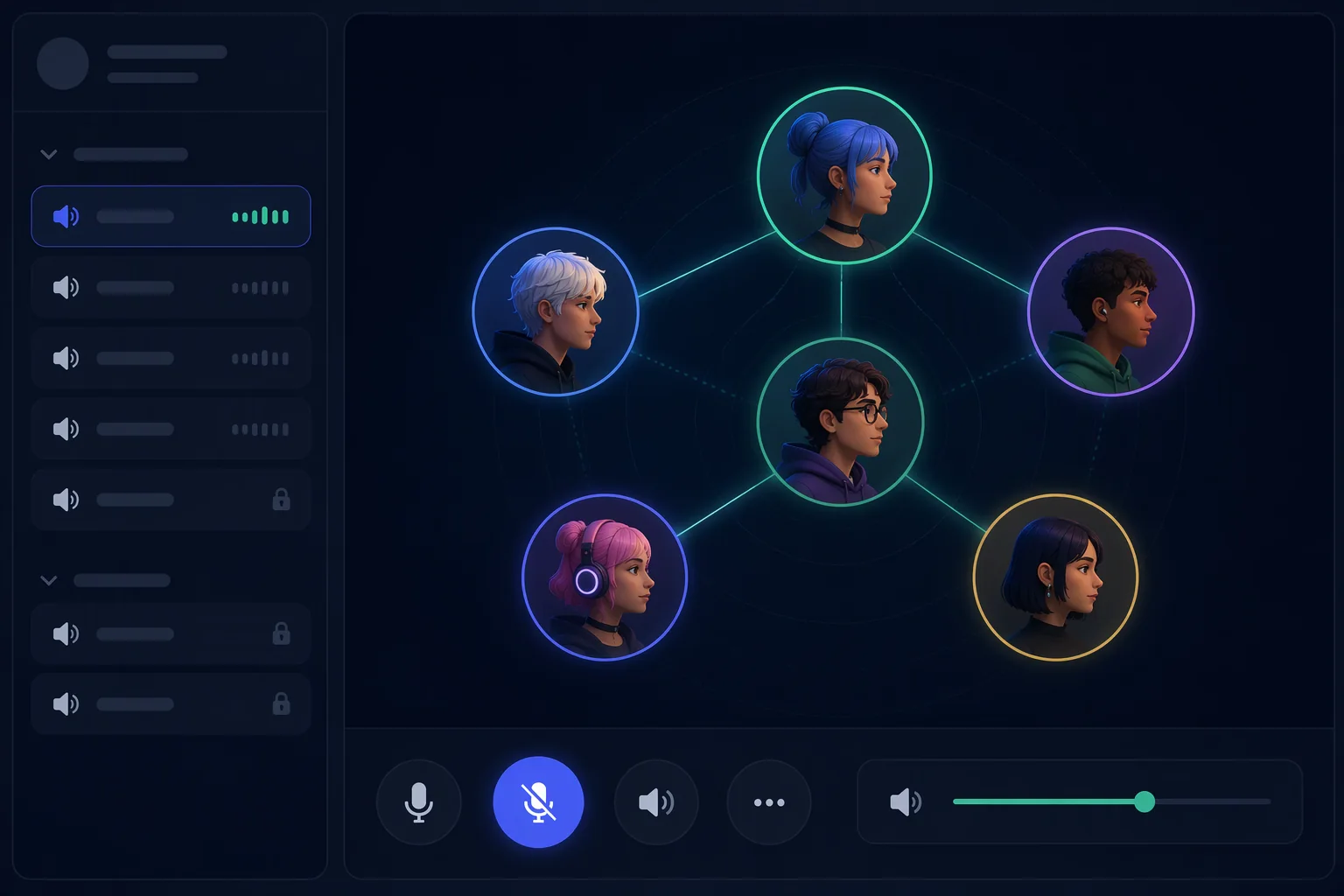
在频道列表中找到带扬声器图标的频道,点击即进入语音房——没有“拨打”概念,进房即连线,离开即断开。屏幕左下角是你的语音状态栏:麦克风开关、耳机静音、以及当前语音连接的延迟与信号质量都可以在这里查看。
建议进房后先在“用户设置 → 语音与视频”里做一次麦克风测试,并开启噪音抑制和回声消除;如果房间里有人音量过大,右键他的头像可以单独调低他的音量。
想把自己的游戏画面投给大家看?在语音状态栏点“共享屏幕”,选择游戏窗口或整个屏幕即可;观众端点击你的画面可以全屏观看。
加好友与私信
在服务器里遇到聊得来的人,右键头像选择“添加好友”即可;对方也可以在“好友 → 添加好友”页通过用户名和编号搜索你。好友通过后,双击好友头像就打开一对一私信;把多个人拉进同一个私信就形成群组私信(上限十人),与服务器频道互不影响。
安全提醒:任何陌生人发来的链接、文件、所谓“免费 Nitro”活动都要先核实再点。官方工作人员永远不会私信索要你的密码或验证码,遇到此类消息请直接举报并屏蔽。
用户名 + 编号
每个账号都有唯一编号,搜索时两者都要输入,重名也能准确定位。
共同服务器可见
默认同一服务器的成员可互相发私信,可在隐私设置中关闭。
屏蔽与举报
右键消息即可举报,举报时附上聊天记录截图能加快处理。
五个值得立刻调整的设置
- 01
开启两步验证
用户设置 → 我的账号,绑定验证器,防止账号被盗。
- 02
关闭陌生私信
隐私与安全中关闭“服务器成员可私信”,减少骚扰。
- 03
设置按键发言
语音设置里把语音激活改为按键发言,开黑不炸队友耳朵。
- 04
调整通知级别
对热闹的服设为“仅@提及”,安静的设为“所有消息”。
- 05
检查应用授权
定期查看授权过的第三方机器人,移除不再使用的。